Showing posts with label Computer. Show all posts

Saturday, March 24, 2012

Mengenal dan Memahami Tujuh Layer Osi


Mengenal dan Memahami Tujuh Layer Osi - Siapa yang bergerak dibidang IT nih ? Atau yang dibagian Komputer Jaringan deh ? Kalo melihat judul postingan ini pasti punya bayangan dan ingatan tersendiri mengenai Layer OSI ini deh pastinya. Buat para sahabat bidang IT dan Komputer Jaringan sangat penting memahami Layer OSI ini loh hehe. Berikut OSI Layer merupakan model kerangka kerja yang diterima secara global bagi pengembangan standar yang lengkap dan terbuka. Model OSI membantu menciptakan standar terbuka antar system untuk saling berhubungan dan saling berkomunikasi terutama dalam bidang teknologi informasi.
Model referensi OSI Layer dibagi ke dalam 7 lapisan dimana masing-masing lapisan memiliki fungsi jaringan yang spesifik. Model ini diciptakan berdasarkan sebuah proposal yang dibuat oleh The International Standards Organization (ISO) sebagai langkah awal menuju standarisasi protokol Internasional yang digunakan pada berbagai Layer .


Adapun prinsip yang digunakan Osi Layer yaitu :

  • Sebuah Layer harus dibuat bila diperlukan tingkat abstraksi yang berbeda.
  • Setiap Layer harus memiliki fungsi-fungsi tertentu.
  • Fungsi layer di bawahnya adalah sebagai pendukung fungsi layer di atasnya.
  • Fungsi setiap Layer harus dipilih dengan teliti sesuai dengan ketentuan standar protocol internasional.
  • Batas-batas Layer diusahakan agar meminimalkan aliran informasi yang melewati interface.
  • Jumlah Layer harus cukup banyak, sehingga fungsi-fungsi yang berbeda tidak perlu disatukan dalam satu Layer diluar keperluannya. Akan tetapi jumlah Layer juga harus diusahakan sesedikit mungkin ehingga arsitektur jaringan tidak menjadi sulit dipakai.

Setelah mengenal beberapa prinsip dari OSI Layer, maka kita mesti mengenal Tujuan dari OSI Layer :

  • Koordinasi berbagai kegiatan.
  • Penyimpanan data.
  • Antar layer berlainan terdapat interface, layer yang sama terdapat protokol.
  • 3 layer pertama adalah interface antara terminal dan jaringan yang dipakai bersama, 4 layer selanjutnya adalah hubungan antara software.
  • Keandalan dan keamanan sistem pendukung perangkat lunak.
  • Manajemen sumber dan proses.
  • Membuat kerangka agar sistem / jaringan yang mengikutinya dapat saling berkomunikasi/ saling bertukar informasi, sehingga tidak tergantung
Kemudian barulah kita masuk pada intinya dimana penjelasan ke Tujuh OSI Layer ini, berikut penjelasannya :


  1. Physical Layer berfungsi dalam pengiriman raw bit ke channel komunikasi. Masalah desain yang harus diperhatikan disini adalah memastikan bahwa bila satu sisi mengirim data 1 bit, data tersebut harus diterima oleh sisi lainnya sebagai 1 bit juga, dan bukan 0 bit. Secara umum masalah-masalah desain yang ditemukan di sini berhubungan secara mekanik, elektrik dan interface prosedural, dan media fisik yang berada di bawah lapisan fisik.
  2. Data Link Layer berfungsi sebagai pentransmisi data dengan memungkinkan pengirim memecah mecah data input menjadi sebuah frame yang jumlahnya biasa ratusan maupun ribuan. Lalu barulah ditransmisikan secara berurutan dan memprosesnya kembali di penerima. Biasanya Guru ane bertanya, " Apa yang menyebabkan ketika data itu dipecah - pecah dapat ditau kapan pengiriman data terakhir datang ? " Hayoo ada yang bisa menjawab . Adapun fungsi umum dari Data Link Layer ini sebagai Framing, Physical Addressing, Flow Control, Erorr Control, Communication Control.
  3. Network Layer berfungsi sebagai pengendalian operasi subnet dimana ini menentuka rute pengiriman paket dari sumber ke tujuan, serta mengendalikan kemacetan juga loh. Ibaratnya nih, Network LayerNetwork layer ini sebagai polisi lalu lintas loh. Sehingga memungkinkan jaringan-jaringan yang berbeda seperti protocol yang berbeda, pengalamatan dan Arsitektur jaringan yang berbeda untuk saling terinterkoneksi. Tugas utama seorang Network Layer yaitu Local Addressing dan Routing.
  4. Transport Layer berfungsi sebagai menerima data dari session Layer, memecah data menjadi bagian-bagian yang lebih kecil bila perlu, meneruskan data ke Network Layer, dan menjamin bahwa semua potongan data tersebut bisa tiba di sisi lainnya dengan benar. Selain itu, semua hal tersebut harus dilaksanakan secara efisien, dan bertujuan dapat melindungi Layer-Layer bagian atas dari perubahan teknologi hardware yang tidak dapat dihindari.
  5. Session Layer berfungsi sebagai pemberi ijin para pengguna untuk menetapkan session dengan pengguna lainnya Sebuah session selain memungkinkan transport data biasa, seperti yang dilakukan oleh Transport Layer, juga menyediakan layanan yang istimewa untuk aplikasi-aplikasi tertentu. Sebuah session digunakan untuk memungkinkan seseorang pengguna log ke remote timesharing system atau untuk memindahkan file dari satu mesin kemesin lainnya.
  6. Presentation Layer melakukan fungsi-fungsi tertentu yang diminta untuk menjamin penemuan sebuah penyelesaian umum bagi masalah tertentu. Pressentation Layer tidak mengijinkan pengguna untuk menyelesaikan sendiri suatu masalah. presentation Layer memperhatikan syntax dan semantik informasi yang dikirimkan contoh layanan pressentation adalah encoding data.
  7. Application Layer berfungsi untuk menentukan terminal virtual jaringan abstrak, serhingga editor dan program-program lainnya dapat ditulis agar saling bersesuaian. Untuk menangani setiap jenis terminal, satu bagian software harus ditulis untuk memetakan fungsi terminal virtual jaringan ke terminal sebenarnya. Fungsi Application Layer lainnya adalah pemindahan file. Sistem file yang satu dengan yang lainnya memiliki konvensi penamaan yang berbeda, cara menyatakan baris-baris teks yang berbeda, dan sebagainya. Perpindahan file dari sebuah sistem ke sistem lainnya yang berbeda memerlukan penanganan untuk mengatasi adanya ketidak-kompatibelan ini.
Demikianlah postingan kami mengenai Mengenal dan Memahami Tujuh Layer Osi , semoga dengan ini Anda dapat memahami apa itu OSI Layer itu dan pembagiannya. Selamat malam.
Adapun referensi yang kami gunakan merupakan gabungan dari beberapa sumber dibawah :

Baroto, Wisnu. 2003. Memahami Dasar-Dasar Firewall Keluaran Next Generation. Jakarta : Elex Media Komputindo.

Kadir, Abdul & Triwahyuni, Terra. 2003. Pengenalan Teknologi Informasi. Yogyakarta : Andi.
Sukmaaji, Anjik & Rianto. 2008. Jaringan Komputer. Yogyakarta : Andi.

Winarno Sugeng. 2006. Jaringan Komputer dengan TCP/IP. Bandung : Informatika.

Serta tugas dari Jurusan Teknik Elektro Fakultas Teknik Universitas Udayana Bukit Jimbaran-Bali

Monday, March 12, 2012

Meningkatkan Kinerja Komputer/PC Anda


Meningkatkan Kinerja Komputer/PC Anda - Selamat siang semuanya, senang sekali bisa mengupdate postingan baru hari ini. Belakangan ini banyak yang mengeluh akibat PC nya terasa lambat dari haru ke hari. Ada yang bilang masalah ini lah, masalah itu lah , waah pusing anee. Jika Anda ingin meningkatkan kinerja komputer Anda, tidak perlu menginstall macam-macam software untuk itu. Disini kami akan berbagi sedikit pengetahuan serta dari materi yang kami baca sebagai referensi untuk membantu Anda meningkatkan kinerja PC Anda.


1. Pangkas File Berserakan pada Desktop Anda

Apakah Desktop Anda penuh dengan file berserakan? Ada beberapa langkah yang dapat Anda pilih untuk memperbaikinya. Jangan terlalu banyak file berserakan di desktop karena secara signifikan walaupun kecil akan mempengaruhi kinerja komputer. Jadi simpanlah file pada tempatnya sebisa mungkin tata dengan rapi file Anda.

2. Uninstall Program yang tidak digunakan

Anda mungkin telah mengumpulkan program-program di komputer Anda yang tidak Anda gunakan. Ketika program terinstall, menciptakan hubungan antara program dan sistem operasi. Bahkan jika Anda tidak menggunakan program-program ini, mereka dapat memperlambat sistem Anda. Maka sebaiknya Anda mengUninstall program yang tidak Anda butuhkan agar tidak memperlambat sistem Anda


3. Scan Sistem Anda untuk mengecek kesalahan

Sebuah sistem operasi adalah kumpulan file yang melakukan fungsi yang berbeda. Hal ini dimungkinkan, dari waktu ke waktu, bahwa satu atau lebih file-file sistem telah berubah atau menjadi rusak. Jika hal ini terjadi, kecepatan sistem Anda bisa berkurang. Dengan menggunakan utility yang disebut ” System File Checking”, yang mana akan memeriksa file-file dengan benar sehingga masalah bisa ditemukan.

4. Scan Virus, Spyware dan Adware

Setiap komputer rentan terhadap virus apalagi yang basis Windows XP dan yang tidak menggunakan Anti Virus. Virus adalah program kecil yang jahat yang menyebabkan masalah baik besar dan kecil bagi pengguna. Spyware dan Adware adalah program yang dibuat oleh perusahaan untuk mengetahui informasi lebih lanjut tentang pelanggan. Biasanya program ini tidak dibuat untuk tujuan berbahaya. Spyware dan Adware berada dalam memori komputer dan akan memperlambatnya. Scanning berkala dan penghapusan Virus, Spyware dan Adware merupakan cara terbaik untuk meningkatkan kinerja komputer.

5. Kurangi Penggunaan Program secara otomatis saat Start Up.

Program menggunakan operasi memori RAM. Kecuali Anda selalu menggunakan suatu program, Anda dapat menjaga mereka dari loading pada startup Windows. Tetapi jika jarang digunakan lebih baik non aktifkan saja dari auto start. Sehingga kinerja Komputer Anda nantinya akan maksimal

6. Periksa Spesifikasi Komputer/PC Anda

Jangan lupa perhatikan spesifikasi dari Komputer atau PC Anda. Adalah hal yang mustahil untuk mempercepat komputer jika mainboard misalnya hanya mendukung Pentium 3. Jadi syarat pertama adalah hardware harus memungkinkan untuk memaksimalkan PC Anda. Apabila hardwarenya sudah mendukung pastinya akan menambah pemaksimalan PC Anda.

Nah tadi itu beberapa cara untuk Meningkatkan Kinerja Komputer/PC Anda . Semoga PC/Komputer Anda dapat maksimal kembali seperti baru ketika di beli.

Friday, March 9, 2012

Memilih Web Browser yang Cocok


Memilih Web Browser yang Cocok - Selamat sore sahabat blogger serta pembaca sekalian. Pada sore ini kami ingin mengupdate sedikit mengenai pengetahuan kita mengenai browser yang selama ini kita gunakan. Mungkin masih ada yang mencari cari web browser yang cocok ataukah sudah ada yang punya web browser favorite. Dengan begitu kami ingin sedikit berbagi mengenai web browser yang sering dimiliki seseorang maupun yang sering digunakan yang mana di dunia ini sudah banyak sekali web browser yang ada.

GOOGLE CHROME


(+) Kelebihan :

* Ringan dan gesit, termasuk ketika start pertama kali dan membuka tab baru
* Desainnya simpel dan minimalis
* Updatenya mudah
* Sistem security yang kuat.
* Memiliki webstore untuk fitur tambahan

(-) Kekurangan :

* Statis, fiturnya kurang banyak

Dengan demikian, Chrome sangat cocok untuk membuka situs-situs berita seperti detik.com, okezone.com dan situs-situs portal sejenis. Biasanya situs-situs tersebut lebih banyak konten teksnya sehingga lebih mudah dalam membacanya.

MOZILLA FIREFOX


(+) Kelebihan :

* Banyak fitur tambahan add ons yang bisa di ganti sesuai kebutuhan kita
* Cocok untuk membuka situs-situs multimedia
* Updatenya mudah
* Sistem security kuat
* Hemat resource memory
* Interface/tampilan lay out yang simple sehingga mudah digunakan oleh pengguna pemula

(-) Kekurangan:

* Loading lama saat mulai start, apalagi jika banyak add ons yang terinstal
* Saat memulai mode Private, harus menutup terlebih dahulu semua halaman dalam mode regular

Membuka situs-situs multimedia seperti Youtube dan Metacafe ataupun situs game online memang lebih cocok memakai Firefox. Untuk urusan download, browser ini juga stabil karena terintegrasi dengan Internet Download Manager (IDM).


OPERA


(+) Kelebihan:

* Ringan dan cepat
* Memiliki email client dan Rss sendiri, jadi Anda tidak perlu memakai email client lain seperti Outlook, Thunderbird dan lainnya
* Fitur mouse gestures, membuat browsing experience semakin asyik
* Fitur Turbo yang mampu mengkompres halaman saat koneksi lambat sehingga halaman terbuka lebih cepat
* Memiliki fitur penyimpan halaman dalam bentuk .mht (single file), yang belum dimiliki Chrome & Firefox dalam versi standar.
* Banyak fitur pengaya/addons, widget dan aplikasi
* Fitur Opera yang paling unik adalah fitur "Voice Interaction". Dengan fitur ini, Anda dapat memerintahkan Opera untuk mereload halaman, log in, membuka tab baru, mengklik link dan lain-lain dengan suara Anda.

(-) Kekurangan:

* Sering gagal dalam membaca script pada situs-situs tertentu
* Tampilannya yang terlalu "advance", membuat pengguna pemula kesulitan saat awal menggunakannya.


INTERNET EXPLORER


(+) Kelebihan :

* Menyediakan add ons, walaupun tidak sebanyak Firefox
* Khusus Internet Explorer 9 (IE9), tampilannya lebih simpel, elegan dan menarik
* Browser ini sangat terintegrasi dengan Sistem Operasi Windows karena menjadi browser standar dari Microsoft

(-) Kekurangan :

* Gagal membaca script dibeberapa halaman situs (khususnya CSS)
* Khusus IE9 tidak mendukung Sistem Operasi Windows XP

Marketshare-nya terus terkikis oleh Firefox dan Chrome, Microsoft membuat perubahan total pada tampilan IE9. Hasilnya cukup memuaskan. Dari segi performa, IE9 juga lebih baik dari versi-versi sebelumnya.

Nah, tadi itu merupakan beberapa web browser dengan kelebihan serta kekurangannya. Jadi sekarang silahkan Anda Memilih Web Browser yang Cocok. Semoga ini dapat membantu Anda semua.

Friday, March 2, 2012

Variasi Cara Menshutdown Komputer Anda


Blogpanik.blogspot.com - Selamat sore semuanya, semoga dalam keadaan sehat selalu. Sekarang saya ingin tanya, apakah kalian semua sudah tau cara men shutdown komputer ? . hmm, pertanyaan saya cukup gila atau mungkin tidak masuk diakal yah hehe. Saya tau kok pasti kita semua sudah tau cara menshutdown komputer / PC, namun dengan berapa carakah Anda bisa melakukannya? haha nahh lo . Sebenarnya teknik menshutdown PC ini sudah banyak mulai dengan cara yang seperti hacking dll, namun yang kami masukkan disini cara yang damai aja dan kepentingan yang baik semata. Silahkan saja menyimak berbagai cara menshutdown komputer atau PC


1. Pertama, Cara biasa atau cara lama yaitu dengan cara menshutdown biasa dengan meng klik tombol windows yang ada di Keyboard ( ataukah dengan mouse yang biasanya ada di sisi kiri bawah ). Setelah itu klik shutdown

2. Kedua, Menshut down Komputer atau PC sesuai dengan waktu yang kita inginkan yaitu dengan cara masuk di CMD ( Command Prompt ) setelah itu tulis shutdown(spasi)-s(spasi)-t (spasi) 1000 . Dengan ketentuan angka 1000 tersebut mewakili waktu PC / Komputer Anda tershut down dalam detik. Silahkan mengatur waktu shut down komputer Anda contoh 1000 detik, 200 detik atau 10 detik hihi.


3. Ketiga, Menshut down Komputer/PC lewat Run yaitu dengan cara klik start ( logo windows) setelah itu silahkan klik Run kemudian ketik at 09:50 shutdown -s yang mana sama seperti tadi angka 09:00 mewakili waktu PC Anda tershutdown jadi silahkan diganti sesuai kebutuhan.


Demikianlah postingan kami hari ini, semoga dengan ini kita semakin berilmu di bidang teknologi, komputer serta IT.

Thursday, March 1, 2012

Beberapa Jenis Standar Industri Jaringan Wireless


Blogpanik.blogspot.com - Selamat sore sahabat blogger semuanya serta para pembaca kami yang setia . Kami kembali menghadirkan sedikit ulasan mengenai jenis wireless menurut standar jaringan yang ada. Teknologi wireless pasti sahabat blogger sudah pada mengenalnya kan ? Apalagi yang biasa menggunakannya sehari - hari. Saat Anda mengkonfigurasi jaringan nirkabel, Anda memiliki berbagai pilihan teknologi nirkabel atau jaringan wireless standar yang ingin Anda gunakan. Setiap standar nirkabel memiliki berbagai karakteristik, seperti kecepatan dan jangkauan. Cara kerja teknologi ini diatur oleh Institute of Electrical and Electronics Engineers (IEEE), dan nama kode untuk standar jaringan nirkabel adalah 802.11. Standar ini pada dasarnya merupakan dokumen tertulis IEEE yang menggambarkan bagaimana perangkat nirkabel tersebut harus beroperasi. Dokumen-dokumen ini membantu produsen mengembangkan produk nirkabel yang akan bekerja dengan produk dari produsen lain.
Karena jaringan nirkabel telah berkembang terus, maka IEEE telah mempunyai beberapa standar nirkabel yang berbeda.

Dari awal hingga saat ini masih berkembang, di sini adalah standar nirkabel yang telah diciptakan oleh IEEE untuk industri jaringan wireless saat ini :
  1. 802.11A : Ini adalah standar yang sedikit digunakan, terutama di pasar konsumen, namun beberapa komputer dibundel dengan dual-band wireless (802.11a/g). Meskipun standar ini lebih tua dari 802.11b (akan dijelaskan selanjutnya), ia memiliki (atau lebih baik) atau sama dengan kecepatan maksimum 802.11g, yang kemudian menjadi standar. 802.11a adalah standar satu-satunya yang menggunakan rentang frekuensi yang berbeda (5 GHz, bukan 2,4 GHz), jadi menggunakan standar ini berarti bahwa Anda tidak mungkin memiliki masalah dengan gangguan dari jaringan lain yang hampir sama populer atau lebih. Namun, karena frekuensi tinggi, sinyal-sinyal dari produk 802.11a umumnya tidak sejauh yang dijangkau oleh sinyal dari perangkat yang menggunakan standar lain
  2. 802.11B: Ini adalah standar jaringan nirkabel pertama yang banyak digunakan di rumah-rumah dan bisnis. Standar ini sekarang telah digantikan oleh 802.11g. Jika Anda membeli komputer dengan terintegrasi (built-in) nirkabel atau membeli produk nirkabel sebelum semester pertama tahun 2003, komputer tersebut mungkin menggunakan komponen wireless 802.11b.
  3. 802.11G : Ini adalah standar yang paling banyak digunakan saat ini. Ini mirip dengan 802.11b tetapi merupakan versi perbaikan dengan kecepatan yang jauh lebih besar yaitu sampai dengan 54 Mbps. Produk standar 802.11g kompatibel dengan 802.11b, sehingga Anda dapat mencampur dua perangkat dalam jaringan nirkabel yang sama. Standar 802.11a sebelumnya, tidak kompatibel dengan kedua standar ini dan bahkan tidak menggunakan frekuensi yang sama. Jika Anda membeli komputer dengan produk nirkabel terintegrasi atau beli setelah semester pertama tahun 2003, komponen nirkabel yang cenderung digunakan adalah standar 802.11g.
  4. 802.11N : Sebuah standar berkembang yang kompatibel dengan 802.11b dan produk g. Ketika standar ini selesai, Anda mungkin bisa mendapatkan tarif data sampai 540 Mbps, yang sepuluh kali lebih cepat dari standar yang ada. Selain itu, produk ini akan memiliki jangkauan lebih lama dengan menggunakan teknologi smart-antena yang kuat, disebut Multiple Input Multiple Output (MIMO), yang sudah tersedia di beberapa produk-produk jaringan nirkabel. Anda sudah dapat membeli produk berbasis teknologi ini yang disebut sebagai pra-n atau produk 802.11n. Namun kedua router nirkabel Anda dan komputer Anda harus 802.11n untuk kompatibel dengan semua fasilitasnya.
Demikianlah beberapa ulasan kami mengenai jaringan wireless berdasarkan standar jaringan yang ada. Semoga bermanfaat dan selamat beraktivitas.

Sumber

Monday, February 27, 2012

CAPTCHA ( Completely Automated Public Turing test to tell Computers and Human Apart )


Blogpanik.blogspot.com - Selamat sore sobat blogger serta pembaca sekalian, jumpa lagi kita di postingan terbaru kami hari ini mengenai ulasan CAPTCHA. Hmm, berlandaskan adanya sobat blogger yang bertanya tanya mengenai captcha ini maka kami berniat untuk membuatnya sebagai postingan.

Captcha adalah akronim dari Completely Automated Public Turing test to tell Computers and Humans Apart, yaitu sebuah test/ujian yang “ fully automated ” untuk membedakan manusia dan komputer. Captcha dibuat untuk melindungi website terhadap bot sedemikian rupa sehingga teknologi komputer saat ini belum bisa mengerjakan dengan benar, namun bisa dengan mudah di selesaikan manusia.

Captcha ini dibuat oleh komputer secara otomatis, sehingga komputer sendiri tidak dapat mengenalinya Umumnya captha berbentuk gambar yang di dalamnya terdapat kode. Kode ini bisa dengan mudah dibaca manusia, namun komputer akan kesulitan membaca kode dalam gambar itu. Dengan cara ini, hanya manusia yang bisa melanjutkan prosesnya, sedangkan komputer/robot /spam akan gagal.

Bagi komputer, sebuah gambar hanyalah kumpulan kode-kode warna dari setiap pixelnya. Dibutuhkan proses yang cukup rumit untuk bisa mengenali objek pada gambar, apalagi untuk memahami arti sebuah gambar. Sedangkan bagi manusia hanya dalam hitungan seper sekian detik kode dalam gambar sudah terbaca.


Bagaimana Seharusnya Captcha ?

Captcha adalah soal yang dibuat oleh mesin dan dirancang hanya bisa dijawab dengan sempurna oleh manusia, bukan oleh mesin. Jadi sesuai definisi tersebut, captcha memiliki kriteria :

Tidak bisa dijawab mesin dengan sempurna
Mudah dijawab manusia

Captcha harus dirancang sedemikian hingga memenuhi kriteria di atas. Jadi kalau sampai ada captcha yang mempermudah mesin dan mempersulit manusia itu sebenarnya bukan captcha. Seperti apa bentuk captcha yang baik? Sebelumnya mari kita lihat dulu berbagai bentuk penyimpanan informasi.

Informasi dalam komputer bisa direpresentasikan dalam berbagai bentuk, mulai dari yang paling sederhana sampai paling kompleks seperti text, image, suara, dan video.

Text adalah bentuk penyimpanan informasi paling primitif dan sederhana. Informasi yang diambil dari text tidak memerlukan pemrosesan apa-apa, sehingga bisa langsung diambil mesin. Mesin tidak akan mengalami kesulitan mendapatkan informasi dalam bentu text.

Bentuk yang lebih rumit lagi adalah image dan suara. Image dan suara dalam komputer disimpan dalam bentuk kumpulan warna pixel atau frekuensi suara kamudian diencode dalam format tertentu. Image dan suara mengandung informasi yang tersirat, implisit. Informasi dalam image dan suara harus diproses dengan perhitungan dan komputasi yang kompleks untuk bisa menangkap informasi yang ada di dalamnya.

Bentuk yang paling kompleks lagi adalah video. Video adalah kumpulan image dan suara yang disusun sedemikian rupa sehingga menampilkan animasi. Walaupun memilii tingkat kompleksitas tertinggi, jarang ada captcha dalam bentuk video karena pertimbangan besarnya ukuran file video dibandingkan file gambar atau suara.

Jadi bentuk captcha yang paling umum adalah berupa image. Informasi dalam image tidak mudah dibaca mesin, namun dari segi ukuran juga tidak terlalu besar. Namun tidak semua captcha berupa image adalah captcha yang baik, karena bila kode dalam captcha terlalu bersih, mesin bisa membaca dengan sempurna.

Demikianlah postingan kami mengenai CAPTCHA, mudah - mudahan dengan ini kita sudah bisa mengetahui apa itu captcha sebenarnya, happy blogging :)

Sumber

Friday, February 24, 2012

Referensi Produk Sistem Operasi Linux

Blogpanik.blogspot.com - Selamat sore sahabat blogger yang terkasih serta para pembaca setia. Jumpa lagi kita dalam postingan kami hari ini yang mana akan membahas referensi produk linux. Sistem Operasi Linux, bukanlah hal yang baru didengar. Perkembangan sistem operasi ini telah berkembang sangat pesat sehingga menjadi salah satu referensi utama dalam memilih sistem admisnistrator, termasuk untuk server. Namun tidak dapat dipungkiri bahwa asumsi yang ada di masyarakat masih menganggap Linux adalah sebuah sistem operasi yang rumit, sehingga ketika hendak membeli sebuah sistem operasi baru, pasti yang pertama terpikir adalah Sistem Operasi Windows.

Meski Linux adalah sistem open source gratis, namun tetap saja harus didukung dengan hardware yang tentunya tidak gratis. Karena perkembangannya yang terus meningkat dan semakin banyak diminati, para vendor produsen hardware pun bersaing untuk menciptakan produk yang kompatibel dengan sistem Linux.

Berikut adalah beberapa daftar produk untuk referensi bagi anda yang tertarik menggunakan Linux sebagai platform server anda :

1. System76

Kebanyakan orang yang mendengar tentang system76 pasti tahunya untuk komputer desktop dan laptop, tapi jika untuk server, ini adalah cerita yang berbeda. System 76 menetapkan standar untuk linux berbasis komputer desktop dan laptop, tapi saat ini system76 juga telah kompatibel untuk server. Kompatibilitas produk system76 dibangun dengan daya tahan dan pengujian yang ketat.

Dengan biaya sekitar $ 1000, anda dapat membangun dan melakukan kustomisasi sendiri sistem server dengan Ubuntu System76, termasuk line-up faktor 1U, 2U dan bentuk dasar standar. Sedangkan dengan biaya kurang dari $ 2100, anda akan mendapatkan model dasar dari 2U Jackal Pro 2 (sebelum kustomasi).

Tersedia juga beberapa dukungan Add-ons untuk membangun Server Canonical dengan beberapa jenis CPU Intel Xeon, memori, pilihan penyimpanan, CD drive, jenis power supply, rak rel, monitor, keyboard dan mouse. Produk ini memberikan garansi 3 tahun dengan standar penggantian dalam sehari tanpa tambahan biaya.

2. Dell

PowerEdge M710 Dell blade server merupakan produk high-end untuk solusi server Linux, ditampilkan dalam 7 Solusi Blade Server untuk Mengubah Data Center Anda. Untuk menggunakan produk ini, anda cukup mengeluarkan biaya sekitar $ 4000, maka anda boleh mendapatkan pilihan untuk menggunakan Red Hat Enterprise Linux 6.x atau SUSE Linux Enterprise Server 11.x untuk membangun sistem dasar. Produk ini telah teruji untuk menjalankan berbagai aplikasi seperti Virtualisasi, database dan aplikasi-aplikasi java yang berat lainnya.

Untuk setiap sistem dari DELL, mendapatkan garansi 3 tahun pro support dan layanan setiap hari kerja. Selain itu anda dapat menggunakan pembangun server online Dell atau menghubungi layanan telepon bebas pulsa untuk membangun kustom data center anda.

3. HP

Jika anda ingin membangun Linux powerhouse system sebagai pilihan favorit anda, maka Server HP ProLiant DL500 Series adalah pilihan yang tepat untuk mewujudkannya. DL500 Series di tawarkan dengan harga sekitar $ 6000 merupakan sebuah produk pekerja keras untuk sistem data-center dengan empat CPU untuk beban kerja mission-critical. HP ProLiant DL580 G7 adalah salah satu yang terbaik di kelas sistem server dengan harga yang terjangkau.

Produk ini kompatibel dengan Red Hat Enterprise Linux atau SUSE Linux Enterprise Server untuk database, aplikasi atau host mesin virtual anda. HP menawarkan juga beberapa pilihan untuk dukungan, pemeliharaan dan penggantian suku cadang.

4. IBM

Dengan harga dibawah $ 6000, IBM Power 710 Ekspres server adalah pilihan yang baik untuk sebuah sistem yang lengkap. Memang IBM tidak menawarkan banyak pilihan dibandingkan dengan produsen lain, tetapi dengan produk ini anda telah memiliki sebuah sistem yang dirancang untuk menahan tekanan beban kerja apa saja yang semestinya dilakukan oleh sebuah sistem server. Produk dari IBM ini memiliki puluhan pilihan untuk dukungan Red Hat Enterprise Linux atau Novell untuk SUSE Linux.

IBM menawarkan tiga tahun garansi ditambah 9x5 hari kerja dan penggantian suku cadang terbatas untuk komponen yang dipilih. IBM juga menyediakan layanan jika Anda membutuhkan perawatan yang lebih baik atau jasa.

5. Penguin Computing

Pemasok lain di bawah-the-radar server Linux adalah Penguin Computing, meskipun sudah di bisnis ini selama lebih dari sepuluh tahun, perusahaan ini lebih berfokus pada komputasi kinerja tinggi (HPC), komputasi awan dan solusi komputasi dengan efisiensi tinggi diatas beban kerja standar dari sebuah pusat data. Sayangnya tidak ada informasi harga yang spesifik tentang produk ini.

Paket tersedia dengan standar garansi 3 tahun dengan dukungan layanan On-Situs untuk biaya tambahan. Anda dapat menyesuaikan sistem pada halaman konfigurator online, tapi sekali lagi, tidak ada info untuk harga sebelum anda mengirimkan konfigurasi untuk penawaran.

6. Oracle

Oracle telah dioptimalkan hardware dan Red Hat Enterprise Linux nya (RHEL) untuk tiruan produk database-nya, yang berarti bahwa, jika Anda membutuhkan database Oracle, Oracle memiliki solusi kinerja tertinggi untuk itu. Oracle membanggakan bahwa perusahaan RHEL hingga 75 persen lebih cepat dari Red Hat Linux dan TCO 51 persen lebih rendah dibandingkan dengan IBM yang sama atau HP solusi. Hal ini juga menegaskan bahwa Oracle VM produk Server 3.0 empat kali lebih terukur daripada VMware.

Tentu saja, anda akan membayar harga untuk kinerja seperti itu, tapi jika anda membutuhkan database Oracle, anda benar-benar siap untuk shock stiker terkait. Oracle menawarkan ahli untuk 7x24 jam dukungan teknis, alat proaktif dan update untuk harga tunggal.

7. Pogo Linux

Dengan belasan tahun pengalaman dalam bisnis, perusahaan ini paham betul hardware Linux dan kompatibilitas Linux. Perusahaan ini menawarkan fleksibilitas yang baik dalam pilihan perangkat keras dan pilihan sistem operasi Linux dari setiap vendor dalam daftar ini. Anda dapat memilih dari beberapa versi dan platform untuk hampir setiap distribusi Linux termasuk Ubuntu, Debian, Ilmiah, CentOS, OpenSUSE dan Red Hat Enterprise Linux.

Dan, jika Anda seperti kebanyakan perusahaan, Anda perlu server Windows di pusat data heterogen Anda, Pogo Linux juga menawarkan Windows pada sistem nya.

Demikianlah postingan dari kami, buat para sahabat ataupun para pembaca yang ingin menambahkan silahkan, mengomentari artikel ini juga silahkan. Semoga ini semua dapat bermanfaat buat kita semua.


Sumber

Thursday, February 23, 2012

Mengenal Jaringan Komputer


Blogpanik.blogspot.com - Selamat sore menjelang malam para sahabat blogger serta pembaca yang setia. Sebelum saya membuat postingan ini dimana saya masih berjalan jalan serta berkomentar di blog sahabat tiba tiba saya tidak bisa masuk dengan akun blog saya. Wew, dengan perasaan cemas dan gelisah saya mencoba untuk tetap tenang dan tidak panik. Akhirnya setelah beberapa saat saya bermain main dengan google akhirnya selang beberapa saat akhirnya blog ini bisa kembali juga seperti sediakala huuff. Baiklah tanpa basa basi lagi kali ini mari kita sedikit menggali ilmu mengenai jaringan komputer. Ada dua tipe jaringan, yaitu client-server dan tipe jaringan peer to peer.

1. JARINGAN CLIENT-SERVER

Server adalah komputer yang menyediakan fasilitas bagi komputer-komputer lain di dalam jaringan dan client adalah komputer-komputer yang menerima atau menggunakan fasilitas yang disediakan oleh server. Server di jaringan tipe client-server disebut dengan Dedicated Server karena murni berperan sebagai server yang menyediakan fasilitas kepada workstation dan server tersebut tidak dapat berperan sebagai workstation.

Keunggulan dari Jaringan Client-Server

* Kecepatan akses lebih tinggi karena penyediaan fasilitas jaringan dan pengelolaannya dilakukan secara khusus oleh satu komputer (server) yang tidak dibebani dengan tugas lain seperti sebagai workstation.
* Sistem keamanan dan administrasi jaringan lebih baik, karena terdapat sebuah komputer yang bertugas sebagai administrator jaringan, yang mengelola administrasi dan sistem keamanan jaringan.
* Sistem backup data lebih baik, karena pada jaringan client-server backup dilakukan terpusat di server, yang akan membackup seluruh data yang digunakan di dalam jaringan.

Kelemahan Jaringan Client-Server

* Biaya operasional relatif lebih mahal.
* Diperlukan adanya satu komputer khusus yang berkemampuan lebih untuk ditugaskan sebagai server.
* Kelangsungan jaringan sangat tergantung pada server. Bila server mengalami gangguan maka secara keseluruhan jaringan akan terganggu.

2. JARINGAN PEER TO PEER

Bila ditinjau dari peran server di kedua tipe jaringan tersebut, maka server di jaringan tipe peer to peer diistilahkan non-dedicated server, karena server tidak berperan sebagai server murni melainkan sekaligus dapat berperan sebagai workstation.

Keunggulan Jaringan Peer To Peer

* Antar komputer dalam jaringan dapat saling berbagi-pakai fasilitas yang dimilikinya seperti: harddisk, drive, fax/modem, printer.
* Biaya operasional relatif lebih murah dibandingkan dengan tipe jaringan client-server, salah satunya karena tidak memerlukan adanya server yang memiliki kemampuan khusus untuk mengorganisasikan dan menyediakan fasilitas jaringan.
* Kelangsungan kerja jaringan tidak tergantung pada satu server. Sehingga bila salah satu komputer/peer mati atau rusak, jaringan secara keseluruhan tidak akan mengalami gangguan.

Kelemahan Jaringan Peer To Peer

* Troubleshooting jaringan relatif lebih sulit, karena pada jaringan tipe peer to peer setiap komputer dimungkinkan untuk terlibat dalam komunikasi yang ada. Di jaringan client-server, komunikasi adalah antara server dengan workstation.
* Unjuk kerja lebih rendah dibandingkan dengan jaringan client-server, karena setiap komputer/peer disamping harus mengelola pemakaian fasilitas jaringan juga harus mengelola pekerjaan atau aplikasi sendiri.
* Sistem keamanan jaringan ditentukan oleh masing-masing user dengan mengatur keamanan masing-masing fasilitas yang dimiliki.
* Karena data jaringan tersebar di masing-masing komputer dalam jaringan, maka backup harus dilakukan oleh masing-masing komputer tersebut.


Sumber

Tuesday, February 21, 2012

Beberapa Penyebab PC/ Komputer Hang


Blogpanik.blogspot.com - Selamat sore sahabat blogger, selamat beraktivitas di hari selasa. Pada kesempatankali ini saya ingin mencoba untuk membahas alasan mengapa komputer / PC kita bisa hang. Mungkin kita dengan secara tidak sengaja mendapati PC kita maupun orang lain bisa hang . Namun pasti ada yang mungkin bertanya tanya mengapa bisa demikian, berikut merupakan beberapa alasan komputer/ Pc kita bisa hang :

1. Virus

Infeksi virus akan menyebabkan ketidakstabilan pada pc. beberapa virus menghapus boot sector pada harddisk dan membuat nya tidak bisa untuk dijalakan. Selalu ingatkan diri anda untuk menyediakan Boot Startup Script karena akan sangat membantu untuk mengembalikan Boot Sector anda.

2. BIOS settings

Setiap Motherboard memiliki settingan Chipset sesuai dengan pabrik buatan masing2. Setiap anda memasuki BIOS anda harusn ingat untuk berhati2 dalam menyetting konfigurasi karena apabila konfigurasi anda salah maka akan menyebabkan ketidakstabilan pada pc dan crash.

3. Power Supply Problem

Kejutan / gelombang listrik dapat menyebabkan crash pada komputer. Apabila ini menjadi masalah bagimu maka solusi yang paling baik adalah menggunakan UPS System pada cpu anda.Ini akan menjadi investasi yang baik apabila anda memiliki data data penting karena listrik dapat menyebabkan kerusakan serius pada pc anda.

4. Fatal OE exceptions and VXD errors

Ini biasanya disebabkan oleh masalah pada VGA anda. VGA meruapakan salah satu hardware yang sering sekali menyebabkan masalah pada pc anda. Lakukan instalasi Drive yang benar pada VGA . Apabila pc anda mengalami screen freeze / hang maka kemungkinan ada hardware conflict pada vga anda.

5. Hardware Conflict

Alasan pertama mengapa Windows bisa mengalami Crash adalah konflik pada hardware.Setiap hardware berkomunikasi dengan perangkat lain melalui IRQ (interrupt request channel) dan harus uniqe untuk setiap perangkat. Conto Printer biasanya menggunakan IRQ 7, Keyboard menggunakan IRQ 1, Flooy menggunakan IRQ6. Setiap perangkat menggunakan IRQ nya masing2 secara otomatis.

Apabila komputer anda memiliki banyak perangkat atau perangkat tidak terinstall dengan baik, maka yang terjadi adalah adanya pembagian IRQ untuk lebih dari 1 perangkat. Dan saat anda mengakses ke-2 perangkat yang menggunakan IRQ yg sama tsb maka akan ada kemungkinan Windows akan Crash.

6. Printers

Printer hanya memiliki memory yang kecil yang biaa kita sebut Buffer. Ini gampang sekali bermasalah. Melakukan print dokumen biasanya menggunakan sebagaian dari Power CPU. Ini akan menyebabkan kelambatan pada pc. Jika printer mencoba untuk melakukan Print thd kata yang tidak dikenal maka akan ada kemungkinan untuk menyebabkan crash pada pc. Usahakan untuk menghilangkan Buffer terlebih dahulu lalu lakukan restore pada printer anda.

7. Overheating

CPU biasanya dilengkapi oleh kipas pendingin. Apabila kipas pendingin mati, maka CPU akan mengalami Overheat dan memunculkan eror Kernel Error. Masalah CPU dapat di selesaikan dengan mendisable CPU Internal Cache, ini akan membuat komputer lebih lambat dalam beroperasi namun lebih stabil.

8. Software

Crash pada bagian ini biasanya di sebabkan oleh jeleknya cara penginstalan software.Gunakan Registry Cleaner untuk membersihkan komputer anda.Apabila anda merusak Registry anda maka Install ulang adalah satu2nya cara maka berhati hati lah.

9. Bad Ram

RAM (Random Access Memory) memiliki kemungkinan menyebabkan Blue Screen pada windows anda. Fatal Error dari RAM biasanya di sebabkan oleh perbedaan Chip yang ada pada memory. Contoh apabila menggabungkan 70ns RAM dengan 60ns RAM akan memaksa RAM tsb bekerja lebih lambat dan efeknya akan membuat RAM menjadi crash.

10. Hard disk Drive

Setiap beberapa minggu, data dalam harddisk pasti akan menjadi terpecah pada tiap inodenya. Sangat disarakan untuk melakukan Degratment setiap minggu untuk mencegah harddisk yang sering freeze / hang. Tindakan defragment akan mencegah pc anda dari masalah freeze yang berkeseringan.


Demikianlah postingan ini kami buat dan dengan ini kita dapat mencegah ataupun mencari solusinya . Semoga bermanfaat yah!

Monday, February 20, 2012

Membandingkan Antara Hub dan Switch


Blogpanik.blogspot.com - Selamat malam sahabat blogger serta pembaca yang baik hati dan tidak sombong, jumpa lagi kita di postingan kami yang terbaru hari ini. Baiklah kali ini kami ingin membahas sedikit mengenai perbedaan antara HUB dan Switch. Mungkin kita semua pernah membandingkan atau mendengar bahwa antara switch dan hub ini sama namun tak serupa hehe. Nah silahkan disimak penjelasan berikut mengenai HUB serta Switch sehingga Anda sendiri nya dapat membedakan perangkat keduanya dalam jaringan

1. HUB


Karakteristik HUB :
  1. Tergolong peralatan Layer 1 dalam OSI model (Physical layer).
  2. Tidak dapat membaca paket-paket data.
  3. Tidak dapat mengetahui sumber dan tujuan data.
  4. Hanya berperan menerima dan meneruskan data yang masuk ke semua peralatan di jaringan termasuk yang mengirim data.
  5. Dapat memperkuat sinyal elektrik data yang masuk sebelum dikirimkan ke tujuan.
Kuntungan menggunakan Hub salah satunya yaiut memungkinkan Anda untuk add-drop pada percakapan dengan penganalisa protokol jaringan, sering disebut sebagai sniffer. Dan kekurangannya yaitu karena Hub mengulang semua lalu lintas yang mereka terima pada semua port tiap terhubung terpasang NIC akan memiliki waktu yang lebih sulit mendapatkan dengan lalu lintas ke jaringan.

Kalau HUB adalah device sederhana berfungsi untuk menghubungkan multiple komputer. Sebuah Hub memiliki beberapa port. Ketika paket data tiba di salah satu port, maka paket itu akan disalin ke port yang lainnya di Hub. Ketika paket tersebut disalin, alamat yang dituju tidak berubah menjadi broadcast. Disebut juga reapeater hub merupakan komponen jaringan yang digunakan di dalam jaringan 10Mbps tradisional untuk menghubungkan komputer-komputer dalam jaringan skala kecil (LAN).


2. Switch


Switch adalah device sederhana yang juga berfungsi untuk menghubungkan multiple komputer. Switch memang identik dengan hub, tetapi switch lebih cerdas dan memiliki performa tinggi dibandingkan dengan Hub.

Karakteristik Switch :

  1. Tergolong peralatan Layer 2 dalam OSI Model (Data Link Layer)
  2. Dapat menginspeksi data yang diterima
  3. Dapat menentukan sumber dan tujuan data
  4. Dapat mengirim data ke tujuan dengan tepat sehingga akan menghemat bandwith.
  5. Dapat menangani lebih dari dua port dan lebih dari dua komunikasi data dalam waktu bersamaan.
Keuntungan menggunakan Switch
  1. Performance : Karena sistem tertentu yang melekat pada switch hanya melihat informasi secara eksplisit ditujukan kepada NIC, ada sedikit overhead waktu yang dihabiskan membuang paket yang tidak perlu membaca
  2. Setiap NIC mendapatkan paket sendiri dikirimkan ke switch secara independen satu sama lain terikat dengan NIC beralih.
  3. Hemat kabel, karena kabel straight atau cross yang sudah ada dapat digunakan di switch

Kekurangan menggunakan Switch

  1. Harga sedikit lebih mahal daripada HUB dikarenakan switch adalah perkembangan dari HUB
  2. Hanya memiliki satu collusion control untuk semua port yang memungkinkan dapat terjadinya tabrakan data karena transmisi data hanya dikontrol oleh satu collusion
  3. Hanya dapat menggunakan kabel straight, jadi bila ingin menggunakan kabel cross yang sudah ada harus diubah menjadi kable straight terlebih dahulu.

Switch yang bekerja secara simultan di lebih dari satu layer sehingga dikenal dengan multilayer switch. Port uplink adalah sebuah port dalam sebuah hub atau switch yang dapat digunakan untuk menghubungkan hub/switch tersebut dengan hub/ switch lainnya di dalam sebuah jaringan berbasis teknologi Ethernet. Dengan menggunakan uplink port, hub atau switch dapat disusun secara bertumpuk untuk membentuk jaringan yang lebih besar dengan menggunakan kabel Unshielded Twisted Pair yang murah. Jika memang hub yang digunakan tidak memiliki port uplink, maka kita dapat menggunakan kabel UTP yang disusun secara crossover.


Demikianlah postingan kami hari ini semoga dapat terus bermanfaat dan berguna bagi kita semua nya yah :)

Saturday, February 18, 2012

Laptop, Netbook & Notebook


Blogpanik.blogspot.com - Selamat Siang sahabat blogger serta pembaca yang budiman. Jumpa lagi kita di postingan baru kami siang ini. Dikesempatan kali ini kami ingin berbagi sedikit mengenai Laptop, Netbook serta Notebook. Nah, pasti masih ada yang bingung dengan perbedaan ketiganya kan ? hehe. Meskipun saya tau sudah banyak yang memiliki barang ini, untuk itulah saya sejenak membuat postingan ini. Berikutlah sedikit perbandingan antaraLaptop, Netbook, dan Notebook :

1. Laptop itu hanya sebutan umum untuk netbook maupun notebook. Jadi laptop itu bisa diartikan sebagai netbook maupun notebook.

2. Dari segi ukuran, netbook memiliki ukuran yang lebih kecil sekitar 7-12 inchi sehingga lebih praktis untuk dibawa kemanapun, sedangkan notebook berukuran 13 inchi keatas.

3. Netbook pada dasarnya didesain untuk melakukan kinerja yang lebih ringan dibandingkan dengan notebook. Misalkan, mengolah data word, excel, power point, berselancar didunia maya, menyimpan beberapa file, memainkan permainan ringan seperti solitaire, pin ball dan lain-lain.

Berbeda dengan notebook yang kinerjanya melampaui netbook, dengan kecepatan pengolahan data yang cepat serta kemampuan multimedia yang handal. Sehingga pengguna bisa mencari ide, menuangkannya dalam sebuah karya dan menikmati hasil karya tersebut seperti mengedit gambar, video, melakukan riset, memainkan game dan lain-lain.

4. Kalaupun ada netbook dengan spesifikasi yang bisa dibilang setara dengan kemampuan notebook, itu hanyalah inovasi dari vendor untuk kebutuhan orang-orang tertentu yang tentu saja cukup menguras kantong anda.


Demikian postingan ini kami buat, semoga dapat bermanfaat dan dengan ini kita semua sudah mengerti Laptop, Netbook serta Notebook. Happy blogging yah :)

Friday, February 17, 2012

Membuat Folder Invisible di PC


Blogpanik.blogspot.com - Selamat malam para sahabat blogger serta semuanya, keep blogwalking yah. Kembali lagi kita di postingan ane yang baruu, dan kali ini dikarenakan koneksi modem ane yang cukup cepat yaitu 3kb/s wkwkw maka ane cuman ingin berbagi trik membuat folder invisible hihi. Terdengar unik dan biasa apalagi kita sudah sering mendengar hidden folder dll, namun mungkin kali ini cukup berbeda dan pastikan anda mencobanya. Untuk sahabat blogger yang sudah berkunjung, ane bakal kunjungin balik kok kalau nih koneksi sudah stabil wkwk. Langsung saja caranya sebagai berikut :

1. Buat sebuah folder terserah tempatnya dimana.


2. Lalu rename folder tersebut dengan cara mengetik Alt 0160. Tahan tombol Alt dan ketik angka 0160. Tombol angka yang dipakai adalah tombol angka Num Lock di keyboard (tombol angka yg ada di sebelah kanan keyboard). Jadi bukan tombol angka yang berada di atas huruf.


3. Lalu klik kanan pada folder tersebu, pilih properties, lalu pilih tab Customize, kemudian lihat di paling bawah klik Change Icon. Lalu geser ke kanan sedikit, lalu kita akan menemukan sebuah icon yg kosong (seperti gambar berikut) :


4. Pilih icon yg kosong itu, lalu klik OK. Dan Walllaa Alakazamm seketika folder kita akan menghilang alias invisible hehe.


Demikianlah postingan ini kami buat, semoga dapat dipergunakan sebaik baiknya serta dapat menambah wawasan kita di bidang IT.

Monday, February 13, 2012

Hacker, Cracker & Phreaker


Blogpanik.blogspot.com - Selamat pagi sahabat blogger semua, happy Tuesday yah. Di pagi yang cerah ini dan sebelum saya berangkat ujian praktek saya ingin berbagi sedikit mengenai Hacker, Cracker dan Phreaker. Mungkin kita semua sudah sering mendengar ketiga kata ini atau bahkan sudah pada mengenal mereka, namun pasti masih ada yang masih salah paham mengenai julukan mereka. Maka dari itu ane sedikit berbagi mengenai julukan mereka yang ane kutip dari beberapa sumber di mbahh google seperti berikut :


1. Hacker

Julukan yang diberikan pada individu yang melakukan modifikasi serta fabrikasi perangkat lunak. Termasuk upaya untuk menembus sistem sebuah jaringan, keamanan situs web transaksional, Operation System maupun menyusupkan virus. Biasanya orang akan berpikiran negatif jika mendengar kata hacker, namun jangan selalu negative thinking dulu.
Karena hacker tidak semuanya orang jahat. Ada yang baik biasanya disebut White Hat, dan yang jahat disebut Black Hat.

2. Phreaker
Sebutan untuk seseorang yang melakukan modifikasi pada perangkat komunikasi, telepon/hp untuk keperluan ilegal, seperti menerobos sistem, dan jaringan operator.

3. Cracker
Orang yang mencoba menerobos masuk suatu sistem dengan cara menggunakan tools ataupun membujuk/menipu orang lain agar diberitahu password atau serial number.
Kegiatan para crackers biasanya menambah/ memodifikasi/ membongkar sebuah program atau software sehingga bisa dijual lagi oleh oknum tertentu dengan harga yang relatif lebih murah.


Demikianlah postingan ini kami buat, semoga bermanfaat bagi Anda :) Happy Valentine :*

Thursday, February 9, 2012

Kombinasi Tombol Keyboard


Blogpanik.blogspot.com - Selamat sore sahabat blogger, kembali lagi kita di postingan baru Blog Panik .Nah, untuk kali ini saya ingin berbagi sedikit mengenai tombol keyboard yang mungkin sudah banyak yang tau kombinasinya ataupun kegunaannya. Apalagi yang sering- sering ngutak ngatik komputer pasti udah hafal semua hehe. Baiklah mungkin berikut adalah tombol shorcut atau kombinasi tombol di keyboard, yaitu :


  1. Windows Logo fungsinya adalah untuk menampilkan Start Menu.
  2. Windows Logo + E untuk membuka jendela My Computer.
  3. Windows Logo + D meminimize seluruh jendela yang terbuka, ditekan sekali lagi untuk me-maximize kembali.
  4. Windows Logo + F digunakan untuk membuka jendela Search for Files and Folder Windows
  5. Windows Logo + M digunakan untuk me minimize seluruh jendela yang terbuka.
  6. Windows Logo + U digunakan untuk membuka Utility Manager
  7. Windows Logo + R digunakan untuk membuka Run
  8. Windows Logo + L digunakan untuk mengunci komputer.
  9. Windows Logo + Pause/Break digunakan untuk membuka jendela System Properties
  10. Windows Logo + CTRL + F digunakan untuk membuka jendela Search For Computer dalam jaringan.
  11. Windows Logo + SHIFT + M untuk me maximize seluruh jendela.
  12. Windows Logo + TAB digunakan untuk berpindah antar program yang terbuka di taskbar.
  13. ALT + TAB digunakan untuk berpindah antara program yang terbuka.
  14. ALT + F4 (dalam aplikasi) digunakan untuk Menutup aplikasi
  15. ALT + F4 (Dekstop) digunakan untuk Munculkan kotak dialog Shutdown
  16. ALT + ENTER membuka properties dari item yang dipilih.
  17. ALT + SPACEBAR pada jendela yang aktif akan menampilkan dialog box Move, Size, Minimize, Maximize, Close.
  18. Shift + DEL digunakan untuk Menghapus secara permanen
  19. F1 pada windows explorer untuk Membuka Help
  20. F2 pada windows explorer untuk me Rename Objek
  21. F3 pada windows explorer untuk Membuka Seacrh
  22. F5 digunakan untuk Refresh
  23. TAB digunakan untuk Berpindah Elemen dari suatu halaman
  24. CTRL + A = digunakan untuk memilih semua objek
  25. CTRL + C = untuk meng Copy
  26. CTRL + S = untuk men Save
  27. CTRL + X = Cut
  28. CTRL + V = Paste
  29. CTRL + Z = Undo
  30. CTRL + Y = Redo
  31. CTRL + O = untuk Membuka File
  32. CTRL + Drag icon = Mengcopy objek yang terpilih
  33. CTRL + ALT + DEL = Membuka windows task manager
  34. CTRL + SHIFT + ESC = Membuka windows task manager juga


Demikianlah postingan ini kami buat, semoga dapat bermanfaat dan diterapkan. Siapa tau ada yang dapat menambahkan silahkan saja yah. Happy Friday:)

Wednesday, February 8, 2012

Mengenal Apa itu Android


Blogpanik.blogspot.com - Selamat sore sahabat blogger sekalian, mohon maaf apabila baru sore ini saya dapat mengupdate postingan. Belakangan ini tugas semakin kian menyita waktu saya dalam blogging hehe, namun syukurlah kini beberapa tugas sudah diselesaikan. Kali ini saya ingin berbagi pengetahuan sedikit mengenai Android. Saya tau mungkin diantara kita sudah sering mendegar kata Android namun masih ada yang belum tau mengenai apa itu Android.
Android saat ini merupakan sistem operasi mobile terbesar di dunia. Di beberapa negara Android bahkan telah menggeser posisi Symbian, sistem operasi populer yang banyak dipergunakan oleh smartphone Nokia. Lalu, apa itu Android? Gadgetan kali ini akan sedikit mengulas mengenai apa itu Andriod. Android sebenarnya pertama kali dibuat oleh Android Inc., sebelum akhirnya dibeli oleh Google.

Android adalah open source, yang berarti bahwa produsen tidak perlu membayar Google untuk menggunakannya, dan bahwa mereka bebas untuk memodifikasinya. Ini berarti bahwa hal itu digunakan dalam berbagai macam jenis perangkat keras yang bervariasi dalam harga dari ponsel anggaran kecil sampai besar layar handset high-end. Nah, karena open source (kode programnya dibuka untuk umum) pengembangan sistem operasi Android pun bisa dikatakan sangat cepat, karena siapa saja bisa mengembangkannya di bawah bendera Open Handset Alliance, terlepas dari kontroversi pada sisi keamanan. Saat ini Android banyak dipergunakan oleh smartphone layar sentuh dan juga tablet PC.

Generasi Smartphone/tablet PC Android

Pada September 2007 lalu, Google dan HTC memperkenalkan Google Nexus One, disusul oleh beberapa smartphone lain seperti dari Sony Ericsson, Toshiba, Samsung dan LG, serta banyak vendor smartphone/tablet PC lain seperti dari China yang mengadopsi Android dan kemudian mengeluarkan produknya bersama Android.


Versi-versi Android

Sepanjang 2009, keluar versi Android 1.1, Android versi 1.5 (Cupcake), Android versi 1.6 (Donut), Android versi 2.0/2.1 (Eclair), dan pada tahun 2010 dimulailah kejayaan Android bersama dengan sistem operasi Android 2.2 (Froyo) yang juga banyak digunakan untuk tablet PC. Setelah Froyo, sistem operasi Android berlanjut ke versi 2.3 (Gingerbread) untuk smartphone dan Android versi 3.0 (Honeycomb) yang dirancang khusus untuk tablet PC. Pada saat penulisan, smartphone pada umumnya menjalankan varian dari versi 2 dari Android, sementara tablet baru yang paling menjalankan varian dari versi 3. Perbedaan antara versi 2.x dan 3.x Android terutama dalam cara mereka menggunakan ruang layar yang tersedia.

Keunggulan Android

Open Source, tampilan tatap muka yang praktis, pengembangan berkelanjutan, di bawah tanggung jawab Google Inc. sehingga mendapatkan dukungan penuh atas akses layanan Google seperti Google Maps plus GPS, Gmail, YouTube, Google +, Google Translate, dan masih banyak lagi. Android juga mempunyai akses ke ratusan ribu aplikasi/game yang tersedia di Android Market. Menariknya, sebagian besar aplikasi/game di Android Market tersebut lebih banyak gratis, atau paling tidak ada beberapa iklan saja dalam aplikasi/game tersebut.

Google secara rutin merilis update untuk Android, yang di-download langsung ke ponsel atau tablet tanpa harus terhubung ke komputer.Pembaruan ini sering membawa peningkatan kecepatan dan baterai, serta fitur baru lainnya. Namun, tidak semua perangkat mendapatkan update tersebut pada saat yang sama, dan banyak yang tidak akan menerima mereka sama sekali.

Demikianlah sedikit pengenalan mengenai Android. Postingan kali ini hanya bermaksud menjelasakan yang belum jelas saja hehe. Silahkan mengisi form komentar jika Anda memiliki pertanyaan seputar blog ini, saran serta kritikannya. Thanks :)

Sumber

Monday, February 6, 2012

Blue Screen of Death (BSOD)

Blogpanik.blogspot.com - Selamat sore sahabat blogger, happy blogwalking. Kembali lagi pada sore ini saya ingin berbagi ilmu sedikit mengenai Blue screen. Pernahkah Anda mengalami Blue Screen of Death (BSOD) ? BSOD kalau diartikan ke dalam bahasa Indonesia artinya adalah Layar Biru Kematian atau pesan error yang muncul pada sistem operasi Microsoft Windows ketika terjadi suatu kegagalan sistem yang tidak bisa diperbaiki. Contonya seperti ini


Mungkin saya cuman dapat menyebutkan beberapa faktor saja dikarenakan saya hanya mendengar dari orang ahli ataupun teman-teman saya. Ada beberapa faktor yang bisa menyebabkan BSOD tersebut seperti :


1. RAM/memory yang bermasalah, RAM yang bermasalah seringkali menjadi penyebab blue screen pada proses instalasi windows, cara yang paling mudah untuk mengatasi masalah ini adalah dengan mengganti RAM agar proses installasi berjalan dengan lancar, atau mengambil salah satu memory yang ada jika permasalahanya adalah crash pada RAM.

2.Power supply yang tidak memberikan supplay listrik yang stabil. Lebih baik kita mengganti power supply agar komponen lain tidak bermasalah.

3. Setting mode hardisk di BIOS, meskipun hal kecil tapi hal ini seringkali menjadi masalah besar sebenarnya tidak sulit untuk mengatasi masalah ini, kita tinggal mengganti mode hardisk dari AHCI atau SATA (tergantung type bios) menjadi compatible

4. CD windows yang tidak mendukung pada SATA atau tidak memiliki driver SATA, hal ini dapat diselesaikan dengan cara mengubah atau menambahkan driver SATA pada installer windows kita. Atapun bisa jadi Hardisk nya yang bermasalah serta bisa juga Motherboardnya yang bermasalah.


Demikianlah postingan ini kami buat, keep spirit of blogwalking yah. Silahkan mengisi kolom komentar jika ada yang ingin menambahkan penyebabnya buat sharing, ataupun ingin memberi saran, kritik atau komentar terhadap blog ini. Thanks :)

Tuesday, January 31, 2012

Laptop Versus Tablet


Hallo para sahabat blogger serta pembaca sekalian, jumpa lagi kita di postingan mengenai PC, Computer dll. Kali ini saya ingin berbagi kepada sobat sekalian mengenai perbandingan antara Tablet dan Laptop. Apalagi mungkin sebaiknya membaca postingan ini sebelum menentukan ingi membeli Tablet atau Laptop.

Saat ini Tablet telah mendominasi pasaran komputer jinjing, bahkan mengalahkan netbook yang lebih dahulu ada. Sekarang banyak orang bertanya-tanya apakah tablet cukup baik untuk menggantikan laptop sepenuhnya. Jawabannya sederhana: mungkin. Hal ini benar-benar tergantung pada kebutuhan komputasi Anda. Berikut ini adalah sedikit tips untuk Anda, tentang apa yang harus Anda pertimbangkan sebelum memutuskan untuk membeli Tablet atau Laptop.


KELEBIHAN DAN KEKURANGAN TABLET

Ipad 2, tablet sangat ideal untuk mengkonsumsi konten. Tablet merupakan perangkat yang cocok untuk surfing web, membca e-mail dan Facebook, bermain game, membaca majalah digital dan buku, dan menikmati film dan musik. Perangkat ini dapat turn on secara instan dan cenderung hidup lebih lama dibandingkan notebook. Tablet model terbaik menawarkan 8 jam atau lebih lama penggunaan. Keunggulan baterai tablet juga meluas ke waktu siaga. Ukuran tablet yang paling populer adalah 9 sampai 10 inci, yang mirip dengan dimensi untuk majalah. Tapi Anda juga akan menemukan banyak tablet dengan layar 7 atau 8 inci. Model ini lebih portabel dan dapat lebih mudah masuk di dalam tas atau saku jaket. IPad dan pesaing yang berukuran sama cenderung memiliki bobot 725 gram atau kurang, sedangkan untuk model 7 dan 8 inci memiliki berat kurang dari setengah kilogram. Terlepas dari ukuran, tablet lebih ringan dan lebih mudah untuk dibawa dibandingkan laptop. Untuk produktivitas, tablet semakin sebaguna sebagai aplikasi yang ramah untuk perkembangan bisnis. Ada suite iWork serbaguna untuk iPad, serta aplikasi pihak ketiga yang bisa menjadi pilihan seperti Documents to Go dan Quickoffice. Pilihan serupa juga tersedia untuk tablet Android. Berkat layanan berbasis cloud seperti Dropbox dan iCloud, kapasitas penyimpanan pada tablet yang terbatas menjadi tidak terlalu masalah, meskipun tablet tidak begitu berguna tanpa konektivitas internet. Beberapa tablet dirancang cukup baik untuk menggantikan notebook. ASUS Eee Pad Slider memiliki keyboard slide-out, sedangkan Lenovo ThinkPad Tablet memungkinkan Anda mengambil catatan dengan pena pada layar dan dilengkapi dengan keyboard yang opsional. Namun keyboard pada Laptop lebih besar dan lebih nyaman, dan notebook lebih baik dalam beberapa hal seperti pengolah kata dan video editing.


KELEBIHAN DAN KEKURANGAN LAPTOP

Jika Anda ingin membeli komputer jinjing untuk pekerjaan yang sebenarnya, laptop adalah pilihan terbaik Anda karena mereka menawarkan masukan teks yang lebih baik. Laptop juga menawarkan kenyamanan menonton yang lebih baik, karena mereka memiliki fitur layar yang lebih besar dan tajam. Sebagai contoh, notebook rata-rata memiliki resolusi 1366 x 768 pixel, lebih besar dari layar iPad yang hanya 1024 x 768 pixel. Anda juga tidak boleh mengabaikan fakta bahwa notebook juga lebih mudah untuk multitasking. Hal ini karena Anda dapat lebih cepat beralih antar aplikasi dan melihat semua aplikasi yang terbuka sekaligus. Taskbar di Windows dan Dock di Mac OS X membuatnya mudah untuk beralih antar program. Dalam hal bobot, notebook lebik berat dari tablet. Tapi desain clamshell mereka membuat mereka memiliki banyak perlengkapan. Keungulan lain dari laptop di banding tablet adalah perangkat lunak. Ya, tablet memang menawarkan akses ke banyak aplikasi, namun laptop memiliki banyak program yang produktif yang lebih maju. Microsoft Office Starter Edition banyak di diinstal di notebook. Lalu ada aplikasi gratis seperti OpenOffice dan Paint.NET untuk mengedit foto. Dan jangan lupa aplikasi desktop seperti Photoshop, yang tidak akan Anda temukan pada tablet.

Sekian informasi dari kami, semoga artikel dari postingan ini bermanfaat bagi sobat sekalian sehingga kalian semua sudah tidak bimbang jika memilih salah satu diantaranya.


Monday, January 30, 2012

Mengembalikan Data Yang Telah Dihapus Permanen


Halo para sahabat blogger serta pembaca yang baik hati, kali ini saya ingin berbagi mengenai cara mengembalikan data yang pernah hilang ter delete atau teruninstall. Mungkin sobat pernah menghapus sebuah file, data atau semacamnya baik itu terhapus dengan sengaja (Shift + Delete) ataupun yang terhapus akibat virus, rusak ter uninstall dll.

Mungkin jika file yang delete biasa masuk ke dalam recycle bin dan anda dapat mengembalikan file yang terhapus tersebut, tapi bagaimana file anda sudah hilang dan tidak ada lagi di recycle bin atau dengan kata lain anda pernah mendeletenya secara permanen ?.

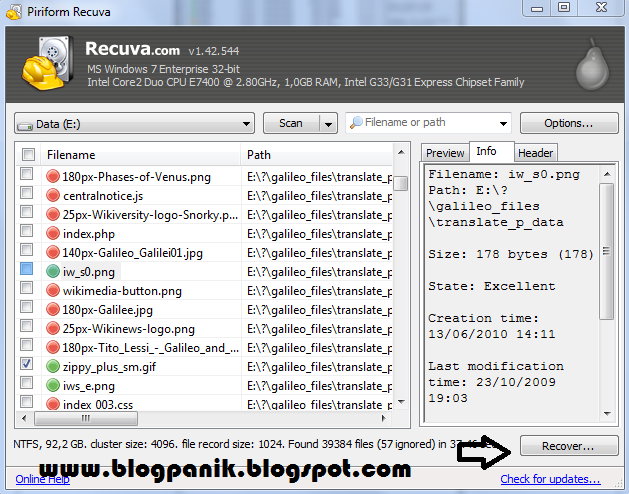
Sekarang salah satu tool yang berguna untuk mengembalikan file yang sudah terhapus adalah menggunakan Recuva dari Piriform. Berikut cara mengembalikan file yang telah terhapus :


  • Pilih Drive dimana file anda telah didelete kemudian klik tombol Scan dan tunggu sampai proses pencarian file selesai.


  • Pilih file yang ingin di recover dan klik tombol Recover. Sebelumnya periksa dulu status file tersebut, jika warna Hijau berarti file tersebut dapat dikembalikan tanpa masalah, warna Kuning berarti ada beberapa cluster file yang sudah tertimpa file lain, dan jika warna Merah file sudah tertimpa dan tidak bisa dikembalikan.


  • Pilih lokasi file akan disimpan

  • Bila berhasil maka akan ada notifikasi bahwa file anda telah direcover ke lokasi yang telah anda tentukan sebelumnya

Sekian postingan dari saya dan semoga bermanfaat, silahkan tuliskan saran, kritik serta tanggapan anda di bawah yah.